воскресенье, 25 августа 2013 г.

Установка канала на MK-449C.

Итак, фактически - это продолжение Топика про маршрутизацию в FL.
Установив как именно подключать несколько внешних MIDI-контроллеров к FL Studio, стало понятно, что внутри самих контроллеров требуется запрограммировать номер выходного MIDI-канала.
 Проделаю эту операцию с моей MIDI-клавой Eviolution MK-449C.


Это её внешний вид. В левой её части видны FUNCTION BUTTONS, то есть по-русски функциональные кнопки управления.


Если нажать на левую кнопку с надписью GLOBAL CHANNEL, то на экране выскочит сообщение с указанием того,  на каком именно канале посылаются сообщения. В данном случае это канал №3.
Если ни чего не делать, то надпись сама отключится где то через пять секунд.
Теперь если мы хотим не только посмотреть, но и заменить номер канала, то после кнопки  GLOBAL CHANNEL нужно нажать цифровую кнопку требуемого номера. Например №8.


После чего на экране появляется новое сообщение, такое, как показано на рисунке.
Далее, если затем поиграть на клавишах, то в  FL Studio отклик будет именно на ВОСЬМОМ КАНАЛЕ!


То есть на моих текущих настройках (смотрим на рисунок) заиграет PoZone 2.
Опять же хочу заметить, что номер по порядку сверху вниз у PoZone 2 - не восьмой, а девятый, но за счёт того, что номера каналов присваиваются только выделенным инструментам, а один канал на Snare-е умышленно пропущен (не выделен), то PoZone 2 сидит именно на ВОСЬМОМ КАНАЛЕ.
В процессе пользования переключение с канала на канал занимает буквально пару секунд, очень просто и удобно!

суббота, 24 августа 2013 г.

Моя реплика из Форума.


Часто мужчина - это просто собирательный образ того, как женщина относится к себе самой!

четверг, 22 августа 2013 г.

Эксперимент.

Добавлю ка я ссылку на мп-три-шник... Сможет играть?

Ссылка
Не играет. Переходит по ссылке...
А эта?
Играет. В чём прикол?

Ещё...
Переходит по ссылке.

Так.
Ваще ошибка.

Bad Request

Error 400


А вот так ничего уже!!!)))))))))

так
а так?

Маршрутизация сигналов в Фрути Лупс (попытка разобраться)-2

Итак, продолжаю тему, начатую ТУТ.
К вечеру вчера наткнулся на статью с абракадаброй, но именно по той теме, которая меня интересует. Попробовал разобраться в подстрочнике - запутался...))) Пересказываю, как понял, своим текстом.
Конспект основных мыслей:


Поскольку МИДИ-контроллеры весч весьма удобная, то многие покупают их сразу по нескольку штук. До 9-й версии Студия FL не давала возможности управлять одновременно каждому контроллеру своим синтом в отдельности. Теперь такая возможность есть. И можно играть вдвоём разными инструментами, например синтезатором и барабанами...
Несколько шагов по настройке подобного режима:


Шаг первый.

Включи и настрой оба своих контроллера и удостоверься, что в Фруктах их видно - есть индикация МИДИ-сообщений.


Шаг второй.
Добавь в Step Sequencer каналы инструментов, которыми ты хочешь управлять, по одному на каждый MIDI-контроллер. Я хочу управлять некоторыми барабанами со своим PadKontrol и басовым звуком с клавиатуры, таким образом, я добавил FPC и 3xOSC каналы.

Шаг третий.
Теперь мы можем сонастроить МИДИ-контроллеры и каналы в Студии FL,  причём так, чтобы каждым каналом управлял отдельный МИДИ-контроллер. Требуется выбрать больше каналов в Step Sequencer-е, поскольку именно порядок следования инструментов и их количество определяет на какой номер канала приходит сообщение по МИДИ-каналам, назначенным на внешние контроллеры . Так первые шестнадцать каналов Step Sequencer-а отвечают по порядку: первый канал отвечает на сообщение направленное с канала МИДИ-1, второй на сообщение направленное с канала МИДИ-2 и тд
Вообще и в Студии FL - "каналы" и в МИДИ спецификации - "каналы", а поскольку это совершенно разные "каналы", то при чтении легко всё перепутать.
Номер МИДИ-канала это просто формальное число в спецификации МИДИ-сообщения. Поэтому Студии FL не знает от кого приходит сообщение - она просто направляет его на первый канал  Step Sequencer-а.   В случае с PadKontrol  и многими другими внешними МИДИ-контроллерами мы можем направлять сообщения по любому МИДИ-каналу, которому только захотим. Зная это можно предсказать как поведёт себя Студии FL в ответ на сообщения по разным МИДИ-каналам и настроить её соответственно.
Например, давайте выберем два разных канала в Step Sequencer-е.  Студия FL не знает, как мы настроили наши МИДИ-контроллеры и какие каналы мы использовали. Она просто отправляет любые сообщения пришедшие по каналу МИДИ-1(с номером 1 канала) на первый канал в Step Sequencer-е,  а  любые сообщения пришедшие по каналу МИДИ-2 на второй канал Step Sequencer-е, так же точно, как и все прочие сообщения по любому из оставшихся каналов в Step Sequencer-е в соответствии с указаниями номеров МИДИ-каналов. 

Шаг четвёртый.
Прочитай руководство для своего внешнего МИДИ-контроллера, чтобы узнать, как именно запрограммировать его на определённый МИДИ-канал. Мой PadKontrol по умолчанию отправляет все сообщения по десятому МИДИ-каналу. Это потому, что ранее, "в доисторические времена"))) для управления барабанами всегда использовали десятый канал МИДИ. Моя клавиатура настроена по умолчанию на первый канал.
Если бы клавиатура использовала какой то другой канал, то я всегда имею возможность это перенастроить под свои нужды, поскольку любые сообщения по второму и выше МИДИ-каналу будут отосланы Студией FLна соответствующий (второй и выше) канал Step Sequencer-а.  Так как PadKontrol отправляет сообщения на 10-й МИДИ-канал, то канал  FPC в Step Sequencer-е должен быть ниже канала 3xOSC. Выбираем его канал (щелкаем в Step Sequencer-е  по лампочке справа от его имени, которая в ответ загорится зелёным светом). Затем нажимаем ALT+СТРЕЛКА вниз или вверх,чем меняем его положение, позиционируя на требуемое место (присваивая ему таким образом определённый канал в Студии FL).   

Шаг пятый.
Теперь мы можем отобрать каналы FPC и 3xOSC, щёлкая по загорающимся зелёным светом лампочкам в Step Sequencer-е. После этого PadKontrol будет играть на барабанах (FPC), а МИДИ-клава управлять басом (3xOSC). Если у тебя есть товарищ - позови его и вы с удовольствием опробуете одновременную игру на двух контроллерах сразу

Дополнительный шаг 1  

Давайте ещё раз посетим PadKontrol, чтобы сделать некоторые удивительные изменения в его настройках. Поскольку каждый пэд можно настроить на свой МИДИ-канал, мы с лёгкостью программируем каждый отдельный пэд внешнего МИДИ-контроллера на свой канал в Step Sequencer-е  в Студии FL.  Фактически, в Студии FL мы выбираем несколько каналов, ставим на них сэмплеры, загружаем любые барабанные сэмплы и вуаля! Без всякой возни со слоями (Layeг).
В оригинале добавлено тж:
(я установил примечание каждой подушки в C4, который Студия FL рассматривает как C5).

Дополнительный шаг 2 

Теперь можно не затруднять себя настройками просто загружать Студию FL, нажимать "Record to step sequencer" и круто играя на  PadKontrol получить набитые тобой сеты прямо в Step Sequencer-е!!!   
ЙОХОООУУУ!!!!


Вот!))) Статья ценная, поэтому разбираясь сам - поделился ей тут. 
Нужно поэкспериментировать с этим алгоритмом побольше.
Но могу сказать, что на самом деле всё по видимому не так просто.
Вчера я включал клаву и пробовал переключение с канала на канал.
Для начала я определил по какому каналу приходят сообщения от клавиш.


Нажал на Omni preview MIDI channel и стал перебирать номера МИДИ-каналов. Затем смотрел как и чем управляет твоя клава. Одним синтом на всех клавишах или всеми синтами по одному синту на каждую клавишу. Номер канала, на котором каждая клавиша будет отвечать за отдельный канал FL Студиии, и есть номер канала, на который настроена твоя клава. Просто меняешь номер - проводишь по всем клавишам, потом опять меняешь номер - снова проводишь. Если клавиш на клаве мало (две октавы, скажем), а рабочая зона уведена транспонированием, да ещё каналов в Степ секвенсоре мало выбрано - процедура может затянуться, поскольку нужно совместить не столько каналы, сколько транспонированием на нужном канале вернуть рабочую зону на клавиши. На моих 49 клавишах всё нашлось за два клика. Оказалось, что клава настроена на МИДИ-канал №2.

Далее попытался играть на 2-м канале степ секвенсора - облом. Играет только на том канале, на котором ткнёшь мышью.
С горя загрузил 11-ю версию Фруктов и обнаружил замечательную вещь.


В этой версии легально можно каждому контроллеру назначать не только выходной, но и входной порты. И это нужно обмозговать! Возможно теперь можно назначать синты на контроллеры по номеру порта. Было бы неплохо! Совсем как я нарисовал в предыдущем топике!


Итак, мои эксперименты показали, что шаги, описанные в статье в начале топика работают. Просто на пятом шаге нужно по лампочке справа щёлкнуть не один, а два раза!!!

В ответ загораются все зелёные лампочки справа (весь столбик) и то есть выбираются все каналы. После чего несколько разных внешних контроллеров играют на инструментах положенных в Степ секвенсоре на разных каналах, в зависимости от номера Миди-канала указанного в сообщении.
Кроме того, если пропустить один из каналов.

Типа вот так. То тогда он убирается из общей нумерации и вторым становится уже бывший третий канал, то есть Clap и играть им можно с контроллера, настроенного на второй канал! Каналы выбираются по одному при нажатом SHIFT-е.
А вот это цитата из мануала к 11 версии:
"Channel Selector - When this LED is on, the Channel is selected (used in cut, copy, etc. operations - see Edit menu). Left-click - Select/deselect target Channel. If multiple Channels are selected this will solo and mute the target Channel. NOTE: When Auto select linked channels is off, the Channel Selector LED is used to choose the Channel to receive live MIDI input. This allows you to play one instrument Channel and edit another opened with the Channel button (12). Right-click - Select multiple Channels. Right-click (hold) and drag down the Channel Selectors to make multiple selections. Move / reorder instrument Channels up and down the stack by selecting one or more Channels then holding the Alt key and pressing the up/down arrows on your keyboard. This does not affect mixer routing. "
Channel Selector - Когда этот индикатор горит, канал выбран (используется чтобы вырезать, копировать и т.д. информацию из него - см. меню Правка).
Щелчок левой кнопкой мыши - это Выбор / отмена выбора целевого канала. Можно выключить несколько каналов.
 ПРИМЕЧАНИЕ: При выборе установки  Auto select  связанные каналы выключаются. 
В противном случае переключатель каналов( светодиод ) используется для выбора каналов на приём сообщений с MIDI входов. Это позволяет вам играть в одной инструментальный канал и редактировать другой, открыв его с помощью кнопки канала (12).
Щелчок правой кнопкой мыши - даёт возможность выбора нескольких каналов. Можно также щелкнуть правой кнопкой мыши (удерживая) и перетащить вниз по кнопкам каналов для выбора нескольких из них.
Переместить или изменить порядок каналов вверх или вниз по вертикали можно выбрав один или несколько каналов и затем, удерживая Alt, и нажимая стрелки вверх / вниз на клавиатуре. Причём это ни как не влияет на имеющиеся подключения к Микшеру.

Ну, и иллюстрация оттуда! Читаем инструкции! Обычно там всё написано!!!)))
Ну, на этом пока всё. Но тема до конца не исчерпана.


среда, 21 августа 2013 г.

Маршрутизация сигналов в Фрути Лупс (попытка разобраться).

В очередной раз попытаюсь понять очевидное. Как то у меня всякий раз не укладывается в голове то, что должно бы казалось бы быть уже доведено до автоматизма.
Итак - секвенсор FL Studio. Пока не зависимо от версии. Потенциально разнообразное железо. Как путём подключений и настроек добиться прозрачности в управлении всем и отовсюду. Попытаюсь поэтапно проговаривать  и выкладывать тут, как очевидные так и не совсем очевидные для меня вещи.

Начну отсюда.
Любой сигнал выходит с выхода(out) и входит во вход(in) - вещь очевидная. Главное найти соответствующий выход источника сигнала, соединить с соответствующим входом приёмника сигнала и включить оба их в интерфейсе программы.


Схема подключения трёх MIDI-контроллеров к компьютерному DAW.

DAW - это Digital Audio Workstation. Буду рассматривать сигналы двух основных видов MIDI-команды и audio-сигналы(куда будут входить как аналоговые, так и цифровые потоки).

Схема подключения трёх контроллеров к DAW "некомпового типа".
Приблизительно ещё раз то же самое. но без ПК и FL.

MIDI-контроллеры не предназначены создавать звук - они им могут только рулить, а потому требуются, например, синтезаторы, которые этот звук создают (синтезируют).

Подключение контроллеров к DAW с двумя внешними синтами и микшером.
Тут контроллеры по MIDI-каналу связаны с синтами для управления параметрами последних. Можно играть нотами, стучать пэдами, переключать кнопками и крутить ручки настроек. В качестве смесителя audio-сигналов с синтов служит микшер на который повешены аудио мониторы.
При этом если потребуется запись с микшера придётся снимать audio-потоки через внешний АЦП и переводить его на запись тем же ноутбуком, к примеру.
Нужно так же заметить, что контроллеры посылают MIDI-сигналы не напрямую в синтезатор, а через DAW-программу, а посему при посылке сообщений они задействуют MIDI-IN этой программы, а затем эта программы посылает через MIDI-сообщения синтам через свой MIDI-OUT.

Схема подключения трёх MIDI-контроллеров к программным (виртуальным) синтам через программный (виртуальный) микшер.
Тут и микшер и синты - принадлежат FL. При этом виртуализация электронных блоков не повлияла на суть перемещения сигналов. Или всё таки повлияла?


Чтобы настроить контроллер ему нужно задать MIDI-порт.
Но тот же MIDI-порт требуется назначить и синтезатору. Где?
И вот тут наступает кризис...
Оказывается, с портами в FL я не могу разобраться.
Да и мысль, что каждому контроллеру требуется выделить порт требует проверки.
В разных прочих мануалах говорят больше о каналах.
Цитата из Петелиных:
"Канал (channel) обеспечивает передачу управляющей информации конкрет-
ному генератору и передачу синтезированного сигнала от генератора в мик-
шер FL Studio. При добавлении нового генератора в проект создается соот-
ветствующий ему канал. Для каждого канала можно задать панораму,
громкость и другие параметры синтеза.
Добавление и удаление каналов и смена соответствующих им генераторов
осуществляются в пошаговом секвенсоре. Основным элементом окна Step
sequencer является матрица из кнопок: каждый горизонтальный ряд (строка)
кнопок соответствует одному каналу, каждый вертикальный ряд (столбец)
кнопок соответствует определенному шагу секвенсора. Можно подумать, что
в разных паттернах могут использоваться разные генераторы и, соответст-
венно, разные каналы. Это не так. В разных паттернах могут быть запро-
граммированы разные последовательности звуков. Однако количество и со-
став генераторов и каналов являются общими для всех паттернов."
И вторая цитата оттуда же:
"В окнах FL Studio много всяких регуляторов, которыми можно управлять с помощью внешних устройств управления. Но для этого следует установить
взаимосвязь между конкретным виртуальным регулятором FL Studio и фор-
мируемым устройством управления MIDI-сообщением типа controller с за-
данным номером (такое MIDI-сообщение включает в себя номер MIDI-канала, номер и состояние контроллера). Функция Auto accept controller избавляет от необходимости знать номер MIDI-контроллера: вы просто изменяете положение нужного регулятора на устройстве правления. Остальное от
вас не зависит: MIDI-сообщение поступает в FL Studio, между выбранным
виртуальным регулятором FL Studio и полученным сообщением типа controller
автоматически устанавливается взаимосвязь."
То есть не порты, а каналы. И для управления требуется три числа.
Номер канала. Номер контроллера. Присваиваемое значение контроллера.
Значит мне требуется для начала выбрать каналы. 
Отмечу, что каналов в FL может быть очень много, то есть это, по видимому, совсем не те MIDI-каналы,которых должно быть по 16 штук на каждый MIDI-порт.
Вот, слова то они те же самые, а пониматься должно что то другое и где что подразумевается ни кто не объясняет.
ПРОДОЛЖЕНИЕ СЛЕДУЕТ - ПРОДОЛЖАЮ РАЗБИРАТЬСЯ!!!

Про порты:
"В списке Master sync output задается выходной MIDI-порт, на который бу-
дет передаваться синхросигнал, формируемый FL Studio для синхронизации
с внешними устройствами (MIDI-секвенсорами, магнитофонами и др.).
Включение/выключение передачи синхросигнала осуществляется с помо-
щью команды OPTIONS > Enable MIDI master sync главного меню."

Link all parameters - открывает диалог для связи доступных для автоматизации параметров с контроллерами и затем автоматически переходит к следующему параметру в «списке параметров» для создания следующей связи. Имеется несколько опций для пропуска параметров или перехода к другому пункту списка. 
Базовая операция – выберите в меню Link all parameters, и переместите первый контроллер, для которого нужно установить связь (связь создается с первым элементом в списке Current parameter). Когда Вы добавите второй контроллер, он будет автоматически связан со следующим параметром, и так далее, пока не будет достигнут конец списка или закрыт диалог. 
Чтобы пропустить связь, щёлкните левой кнопкой мыши на кнопку Skip в нижней части окна диалога (рядом с кнопкой Accept). 
Чтобы перейти к следующему параметру, используйте Current parameter menu (в самом верху окна диалога) и выберите нужный параметр. Затем вы можете продолжить автоматическое создание связей с той точки, на которой остановились ранее или перейти к другому параметру в списке Current parameter, как уже было описано. 
Browse parameters - позволяет просматривать список доступных для автоматизации параметров в браузере. Вложенные СС параметры: каждый экземпляр Wrapper имеет 128 СС (MIDI Control Change) параметров в списке параметров. Эти параметры передают СС-данные непосредственно плагину (для плагинов, непосредственно читающих СС-данные) и могут быть связаны как любой другой параметр с MIDI или внутренним контроллером. Таким образом, можно посылать СС-данные непосредственно плагину вместо того, чтобы связывать их с элементами управления в интерфейсе плагина. Эти параметры могут также быть установлены в соединении с Omni mode, связанным с Remote control settings, для отправки СС-данных нескольким выбранным плагинам и сохранения заданий MIDI-контроллера.

пятница, 16 августа 2013 г.

Деревья...


Коммунальщики спилили дерево, которое росло тут всю мою жизнь. Так жалко!


И ни чего не осталось...(
И так по всему району - пилят то тут, то там...


С другой стороны деревья тоже могут обороняться, хотя бы и вот так...

Несколько фоток сегодняшнего утра...


Работа с лупами в Fruity slicer.

Взято Тут.


Fruity slicer – это специализированный плагин, предназначенный для удобной и быстрой работы с лупами в программе FL Studio. Этот инструмент способен разбивать лупы и мелодические грувы на куски, в соответствии с ритмическими долями. Таким образом мы можем выделить из лупа необходимые нам звуки (перкуссии, хэты, снейры и т.д.) и воспроизводить их в нужном порядке. Рассмотрим этот процесс более подробнее.

Использование Fruity slicer.
1. Выберем в браузере FL Studio необходимый луп. Нажмём на нём правой кнопкой мыши и в контекстном меню выберем пункт Open in new Fruity slicer channel. Таким образом выбранный луп загрузится в плагин Fruity slicer, при этом для последнего будет создан новый канал в step sequencer.


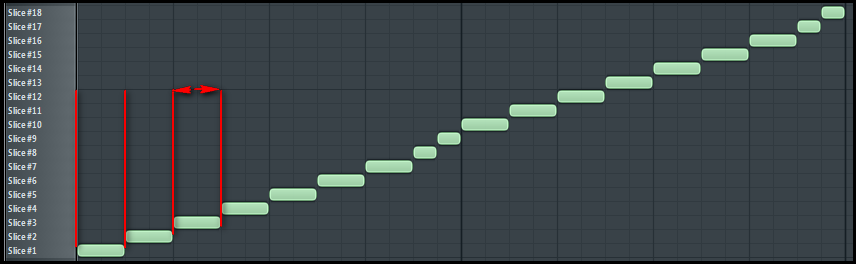
Кроме того, в окне Piano Roll будет прописана последовательность отпечатков клавиш, в которой каждая нота будет отвечать отдельному звуку лупа.


2. Нажмём на клавишу канала в пошаговом секвенсоре и откроем окно с настройками плагина.


3. Сделаем квантизацию отпечатков клавиш (привязка к сетке), для этого нажмем на клавишу Dump beat to piano roll и выберем из контекстного меню пункт Quantize.


Таким образом, мы привязали наши отпечатки клавиш к сетке Piano Roll, чтобы все части лупа звучали ровно.


4. Расставляем последовательность отпечатков клавиш по необходимости. Я сделал это следующим образом.


Кроме того, я советую поработать с параметрами ATT и DEC для того, чтобы добиться плавного естественного звучания.

Если добавить к получившемуся лупу бочку, получим неплохое начало для танцевального трека.
Давайте рассмотрим параметры инструмента Fruity slicer, которые могут значительно упростить нам работу с лупами.


1. Панель кнопок:

- Open sliced beat groove… - открыть грув файлы (для разбивки) с расширением .zgr;

- Sample – открывает контекстное меню для загрузки лупа, а также его сохранения с маркерами разбивки (Save processed sample) и без неё (Save original sample);

- Slicing – открывает контекстное меню, позволяющее разбивать луп по необходимости.

Slice: 

- Use sample built-in slicing - использовать нарезку из лупа;

- Dull / Medium/ Sharp auto-slicing – грубая, средняя и точная нарезка лупа;

- 1/6, 1/4, 1/3 beat, 1/2 beat, Beat – разрезание лупа по сетке;

- No slicing – не разбивать луп.

- Zero cross check slices – привязка маркеров к нулевому пересечению (рекомендуется использовать при появлении щелчков).

Edit:

- Open in Edison – открыть луп в редакторе Edison;

- Open in BeatSlicer – открыть луп в BeatSlicer (редактор лупов).

Stretching method – методы растяжения лупа.

View:

- Spectrum – изменение вида сигнала в режим спектра.

Dump beat to piano roll – кнопка открывающая контекстное меню для выбора способа расположения отпечатков клавиш в окне Piano Roll.

2. Дисплей, на котором изображена волновая форма выбранного элемента лупа;

3. Дисплей, на котором изображена волновая форма всего лупа с его маркерами

AUTO-DUMP – автоматическое изменение вида лупа при редактировании его длины или темпа;

AUTO-FIT – автоматическая коррекция лупа в соответствии с темпом проекта;

PS (Pitch shift) – подстройка высоты тона в центах;

TS (Fit length) – изменение длительности частей лупа;

DECLICK – функция удаления щелчков;

ANIMATE – визуальная подсветка частей лупа, которые проигрываются в данный момент времени;

PLAY TO END – воспроизведение каждой части лупа до конца;

AUTO LOW…HIGH – пороги, используемые во время автоматической разбивки лупа (Dull / Medium/ Sharp auto-slicing).

Fruity slicer – это простой, но очень удобный инструмент для работы с лупами. Используйте его в своих проектах. Больше экспериментируйте и возможно вы получите очень неожиданный результат.

Удачи в творчестве!


четверг, 15 августа 2013 г.

MULTI-OUT, MIDI-OUT в секвенсоре FL Studio

Статья взята с "нормального" сайта: ТУТ!


Очень многие виртуальные инструменты ( VST, VSTi ) имеют несколько или множество лейеров в которые можно загружать различные пресеты инструмента.

Для начала, я немного повторюсь ( ибо такая тема в блогах уже была ), и расскажу как все лейеры инструмента играть в FLStudio.

Для примера я возьму виртуальный инструмент Spectrosonic Omnisphere и выберу в нём 2 инструмента в разных лейрах. ( Смотри рисунок ниже ):


вы видите на рисунке, что я отметил галочками выбраные нами присеты и обвёл красным карандашом важный момент, – канал к которому приписан данный пресет.

Вы пытаетесь сыграть с клавиатуры, сыграть с миди-клавиатуры, нарисовать ноты в пиано роле, а играет только пресет номер 1 и никак иначе.

Для того чтобы сыграть остальными пресетами надо сделать следующие действия:

- добавляете в FLStudio канал “MIDIOUT”


- потом приписываете MIDIOUT и Omnisphere к одному порту ( это значение изменяется с права в верху окна канала ). Я для примера приписал к первому порту:


- собственно, это в принципе всё! Теперь в MIDIOUT выбираете каким каналом инструмента будете играть и играете теперь самим MIDIOUT:


Главное! Чтобы MIDIOUT и сам инструмент были приписаны к одному порту

Всё вроде бы хорошо и замечательно, но нам теперь хочется ещё большего. А вот бы было здорово, если б можно было эти два пресета напрвить на разные каналы микшера FLStudio?

Самое интересное, что это сделать можно!

- Для этого в свойствах инструмента включаем функцию MULTIOUT, поставив соответствующую галочку:


- Дальше приписываем Omnisphere к каналу микшера:


- А вот теперь самое интересное: в самом Omnisphere рядом с номером канала выбираем выход. По умолчанию он у ксех всегда: “А” , мы поменяем его на “B” :


И вот, произошло чудо, теперь пресет Omnispere за номером 2 играет в следующем канале микшера, у нас это соответственно канал №2. Если бы мы выбрали в выходе пресета параметр “С” то, соответственно, он играл у нас уже в тртьем канале, если “D”, то в четвёртом и так далее…


Вот в принципе и всё что я хотел рассказать. Главное , что приведённый мной пример вовсе не обязателен только для Omnisphere. Тут можно было использывать практически любой виртуальный инструмент!

Справка:

MIDI – Musical Instrument Digital Interface. Спецификация, включающая стандарт на программную и аппаратную части; предназначенный для организации локальной сети электронных инструментов.

MIDI In – вход MIDI-устройства.

MIDI Out - выход MIDI-устройства.

MIDI Thru – ретрансляционный выход MIDI-устройства (служит для ретрансляции поступивших MIDI-команд другим устройтсвам).

MIDI-данные – последовательность MIDI-сообщений или событий.

MIDI-контроллер – устройство, предназначенное для генерирования MIDI-сообщений и не содержащее средств синтеза звука.

MIDI-оператор – генератор сигнала в совокупности с управляющей схемой.

MIDI-стандарт – для всех устройств, выполненных в соответствии с этим стандартом, устанавливает соответствие номеров инструментов и самих инструментов (тембров), а также требования к голосам, каналам, контроллерам и воспроизведению.


Про MIDI-out в Фруктах (FL).

Есть, вот, ещё пока такие неправильные сайты, которые запрещают копирование со своих страниц. Могу высказаться открыто - я ЭТОГО НЕПОТРЕБСТВА не понимаю. Уж либо ты выложил материал, либо спрятал - чего изголяться то?
Посему я под этим неправильным с моей точки зрения способом публикации не подписываюсь и публикую их материалы "как есть", то есть в картинках.)))
Взято с непотребного сайта (БЯКИ ОНИ): ОТСЮДА.